

- ダウンロード
- The Imaging Source ダウンロードサイト IC4 Win & Linux版

The Imaging Source ダウンロードサイト
IC4 Win&Linux版
The Imaging Source社産業用カメラ制御の為のGenICamベースのソフトウェアです。ICCapture4ではレガシービューワソフトICCaptureと簡易計測ソフトICMeasureが統合されています。クロスプラットフォームが実現しており、WindowsとLinuxで共通のSDKとAPIが利用可能です。GenICamベースの産業用カメラのご利用経験のある方は、馴染みのある開発環境です。


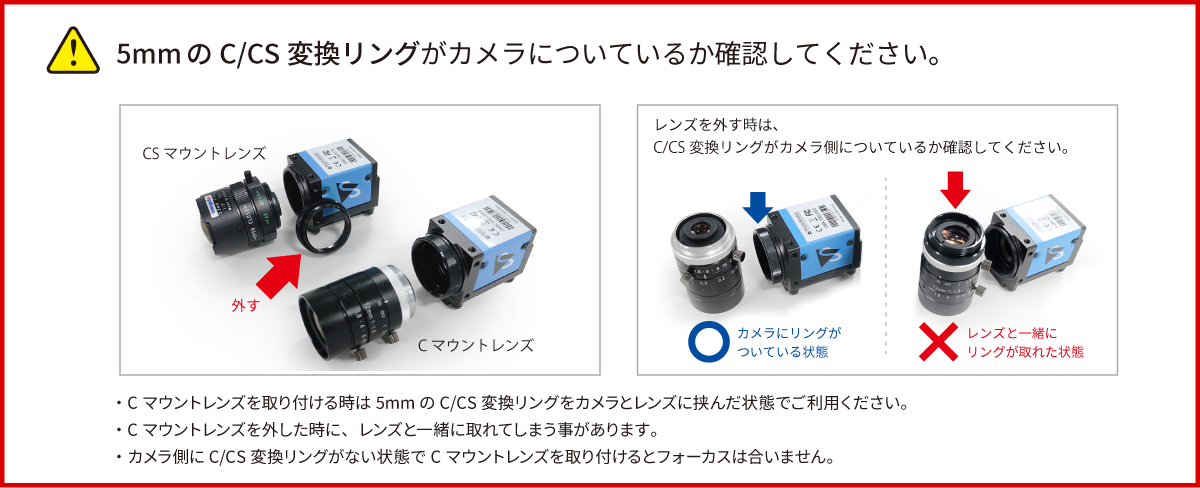
お手持ちの機種をご確認の上、装着・接続を行ってください。
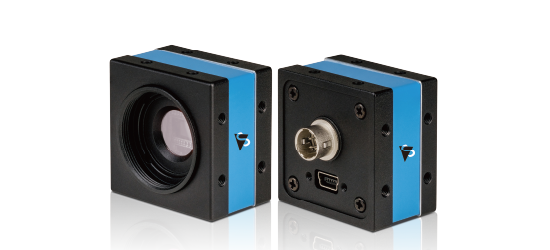
DFK(DMK)32Uxxx
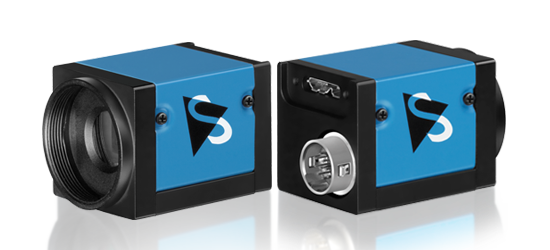
DFK(DMK)33Uxxx
DMK33UX265.WG
DZK(DYK)33UX250
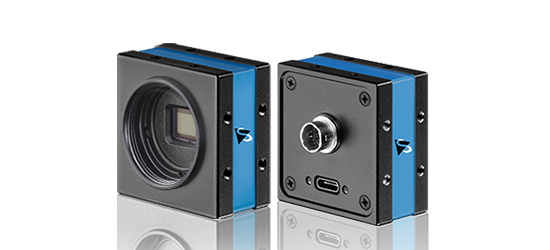
DFK(DMK)37BUxxx
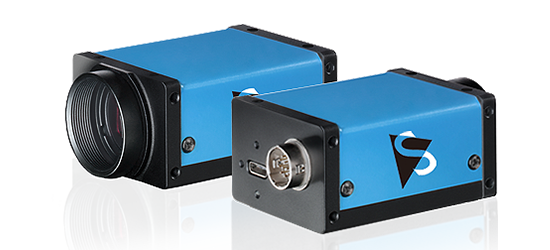
DFK(DMK)38Uxxx
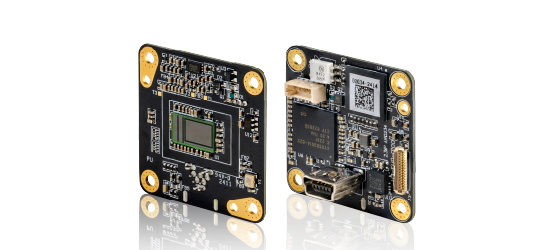
DFM(DMM)32Uxxx-ML
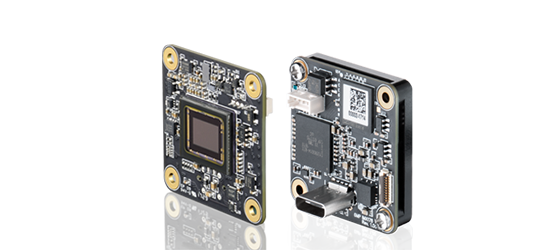
DFM(DMM)37Uxxx-ML
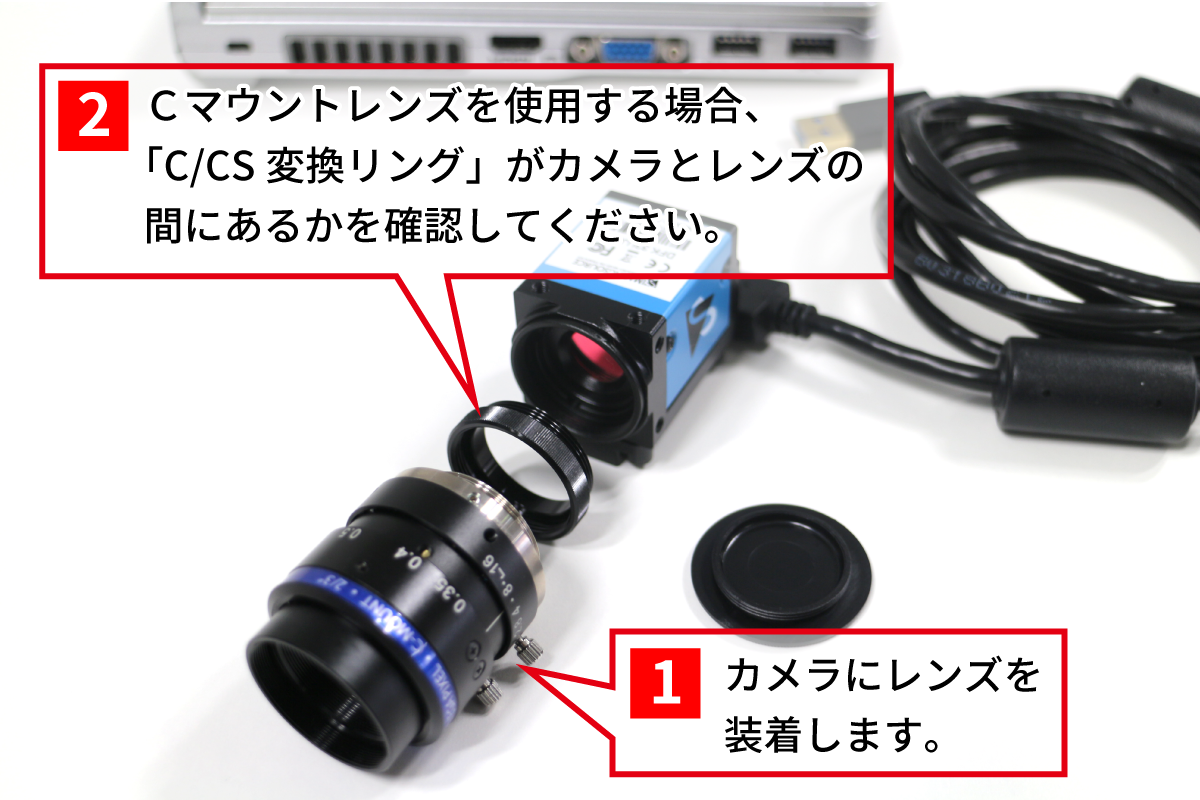
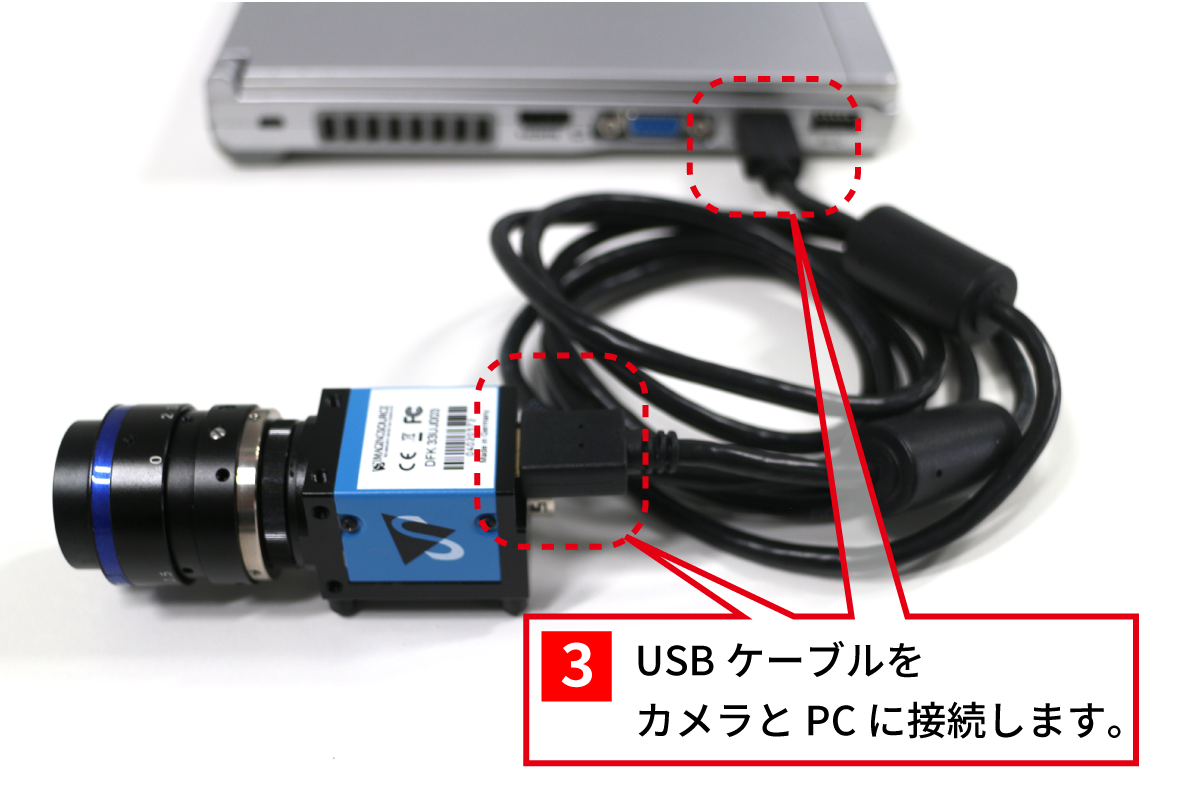
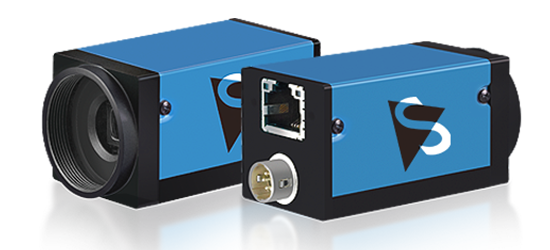
DFK(DMK)33Gxxx
DFK(DMK)23Gxxx
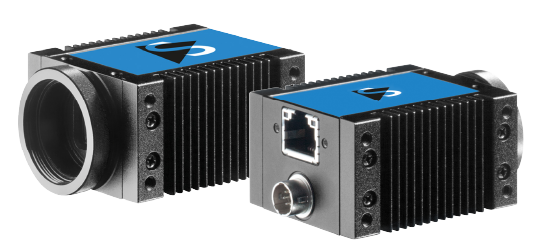
DFK(DMK)33Gxxx e
DFK(DMK)33Gxxx ecs
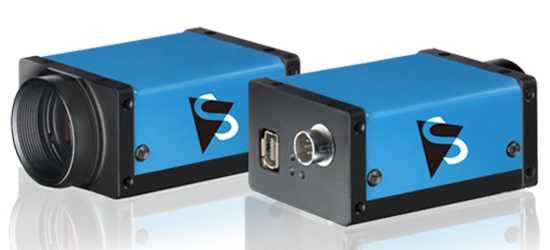
DFK(DMK)38Gxxx
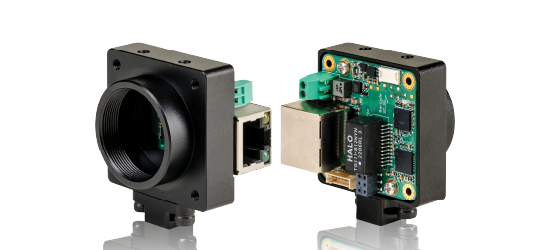
DFM(DMM)47Gxxx
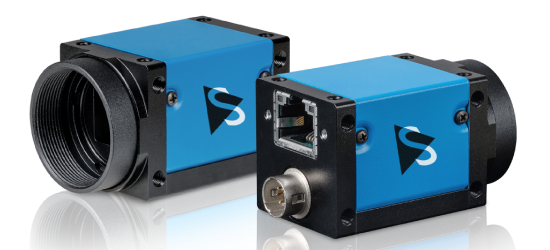
ViC(ViM)43Gxxx
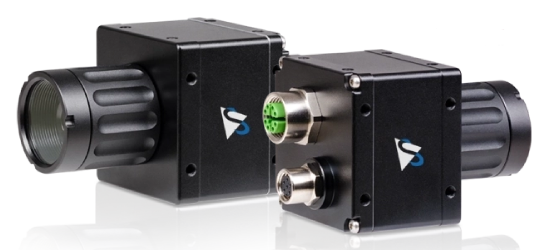
ViC(ViM)47Gxxx-I67
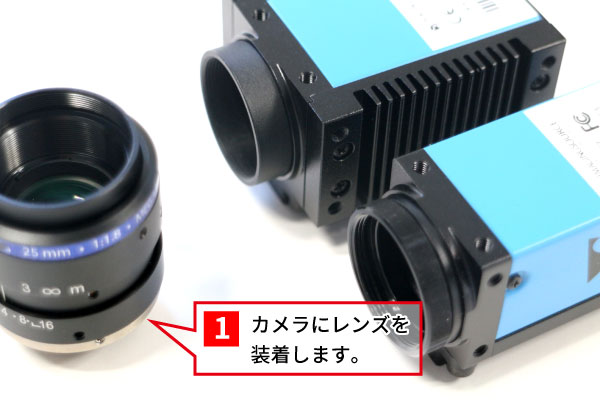
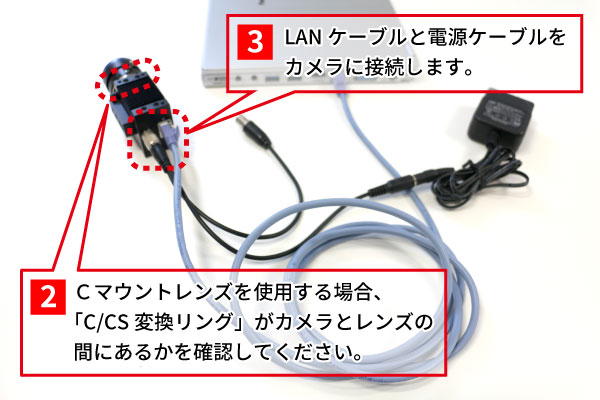
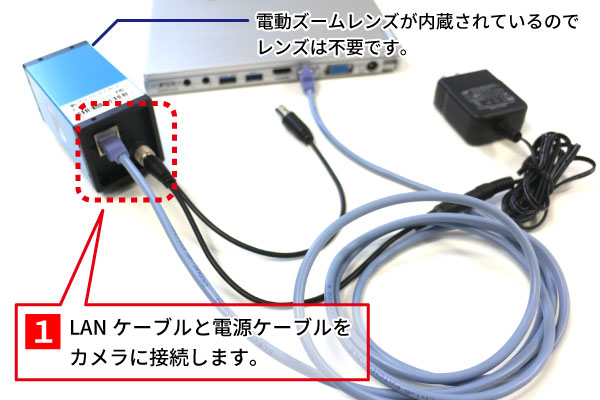
DFK(DMK)23Uxxx
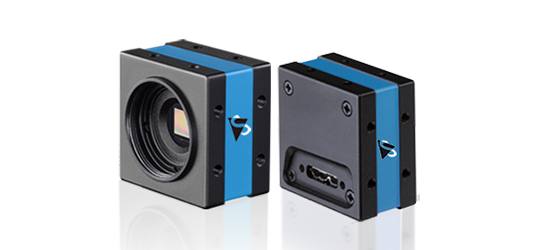
DFK(DMK)27xxx
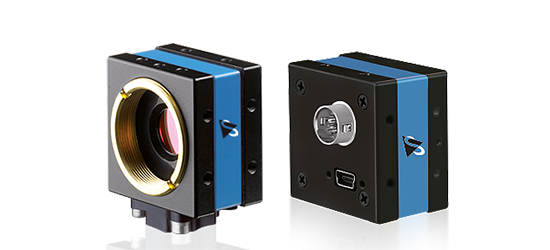
DFK(DMK)22/42/72
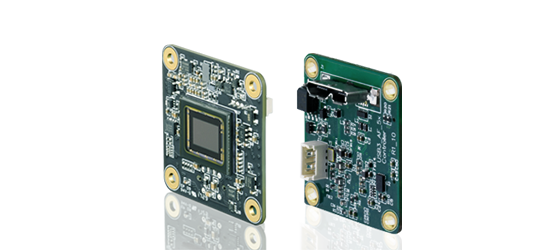
DFM(DMM)27xxx-ML
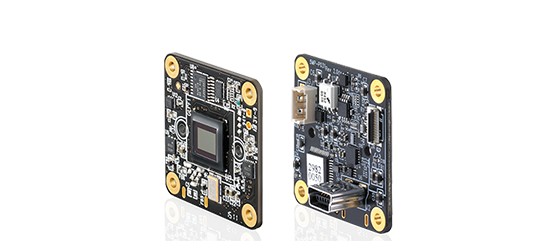
DFM(DMM)22/42/72-ML
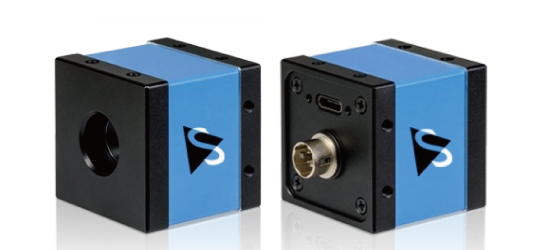
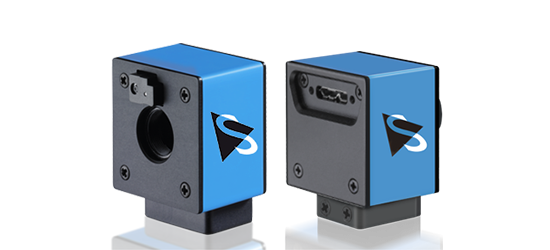
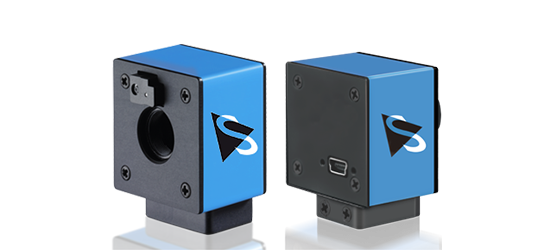
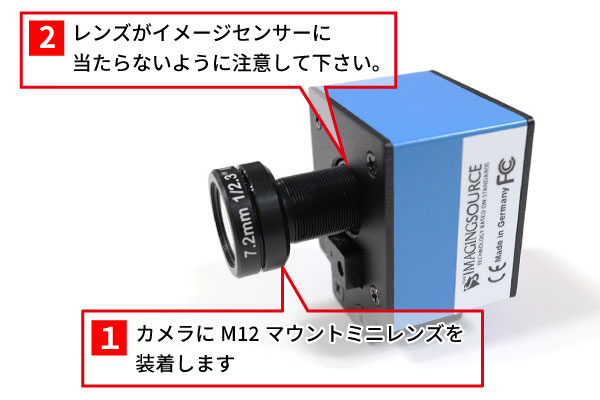
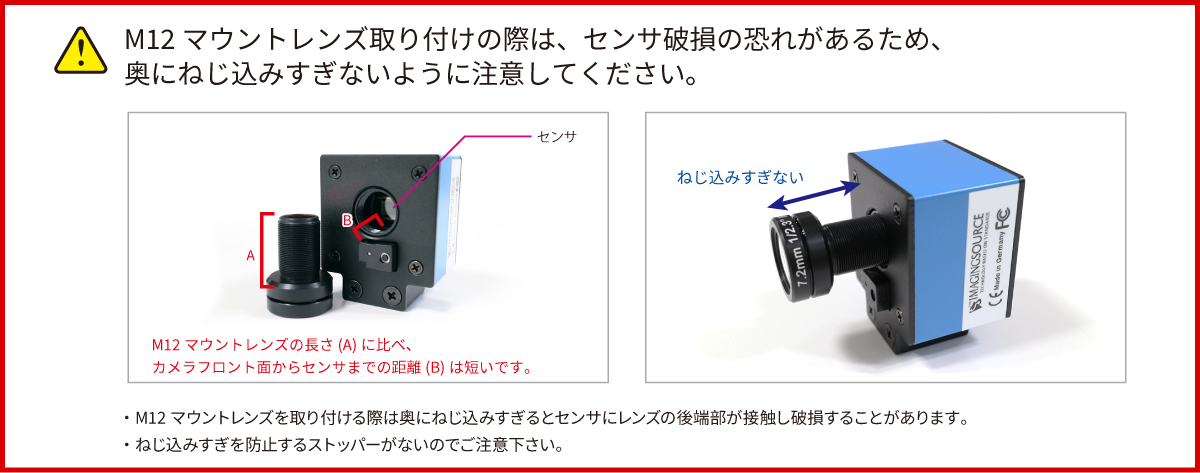
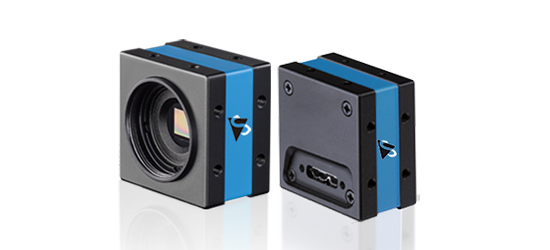
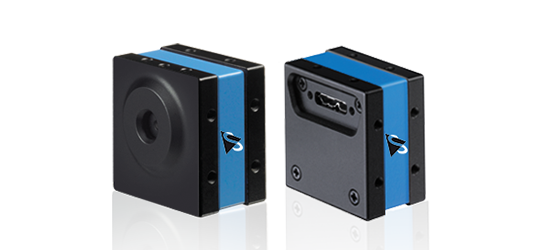
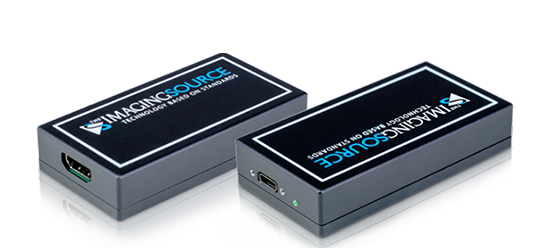
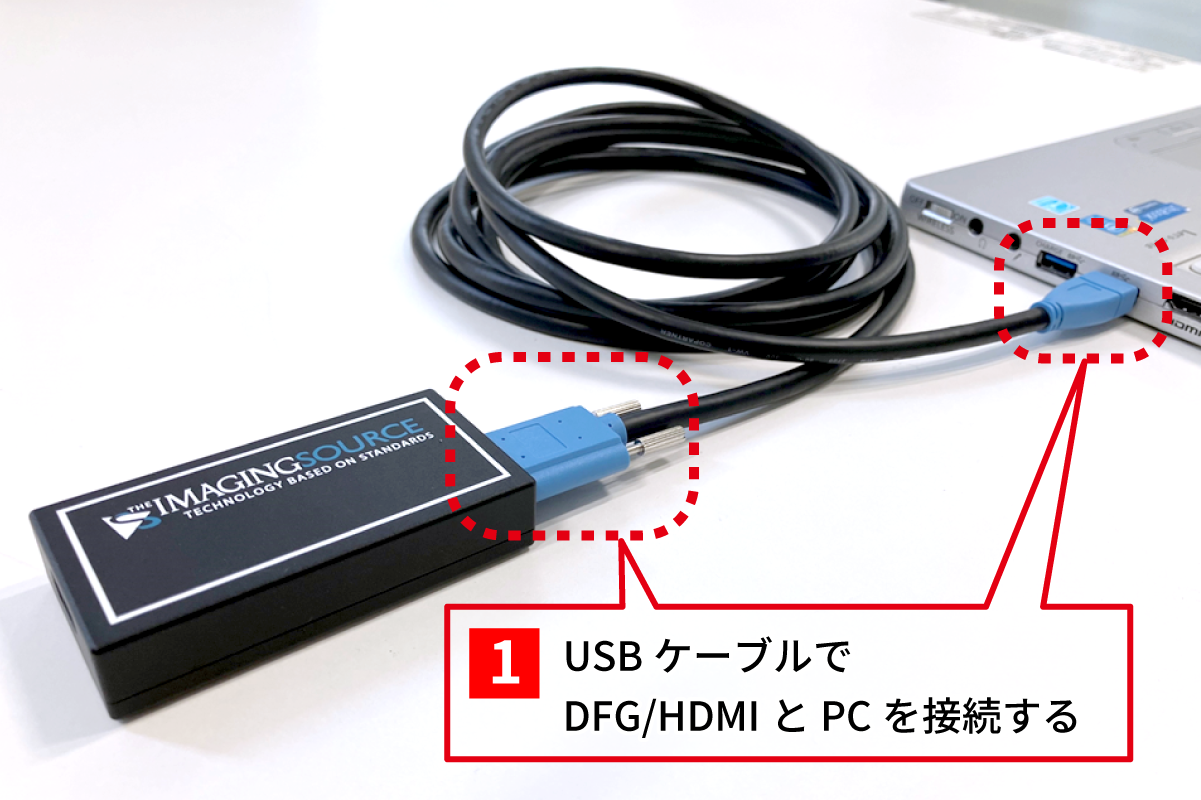
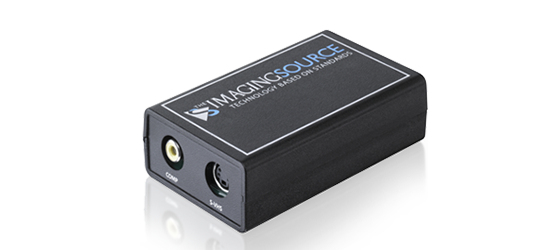
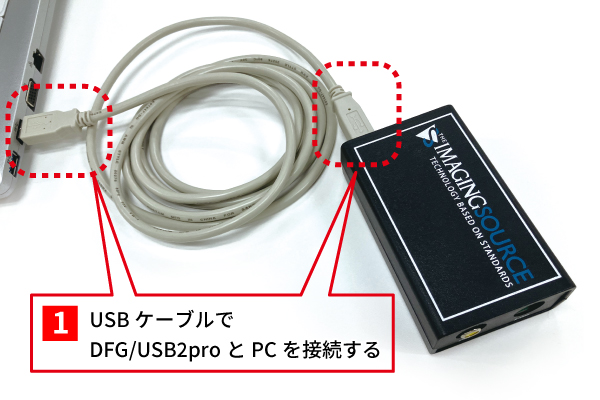
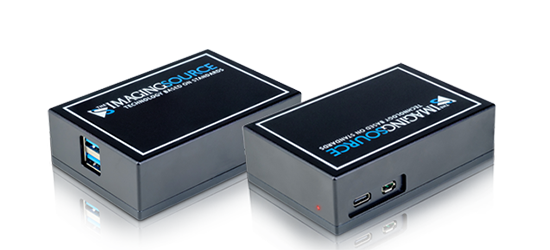

機種に合ったドライバをインストールしてください。
DFK(DMK)32Uxxx
DFK(DMK)33Uxxx
DMK33UX265.WG
DZK(DYK)33UX250
DFK(DMK)37BUxxx
DFK(DMK)38Uxxx
DFM(DMM)32Uxxx-ML
DFM(DMM)37Uxxx-ML
DFK(DMK)33Gxxx
DFK(DMK)23Gxxx
DFK(DMK)33Gxxx e
DFK(DMK)33Gxxx ecs
DFK(DMK)38Gxxx
DFM(DMM)47Gxxx
ViC(ViM)43Gxxx
ViC(ViM)47Gxxx-I67
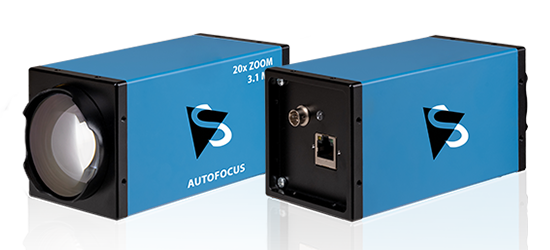
DFK(DMK)39Gxxx-Z20
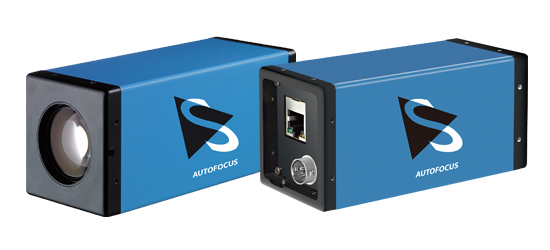
DFK(DMK)Z12/Z30

キャプチャソフトでデバイスを操作してみましょう。
TheImagingSource社製デバイスの動作やカメラの画質をチェックする為のソフトです。プログラムを組む必要はありません。ダウンロードフリーです。まずは、ICCapture4を試してみてください。
日本語版ICCapture4 簡易計測&多機能ビューワソフト
4.2.0.811
2026/4
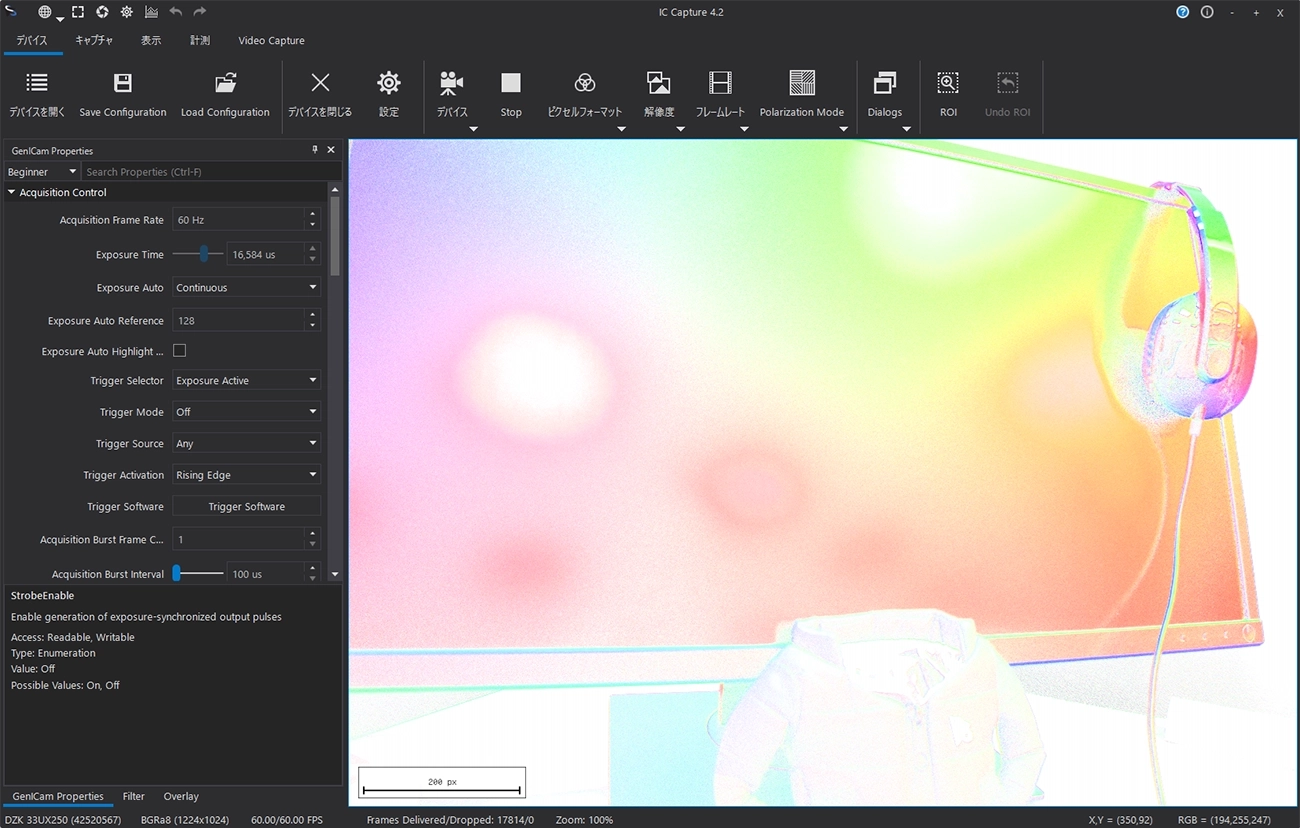
1.カメラの設定(解像度・フレームレート・ピクセルフォーマット)
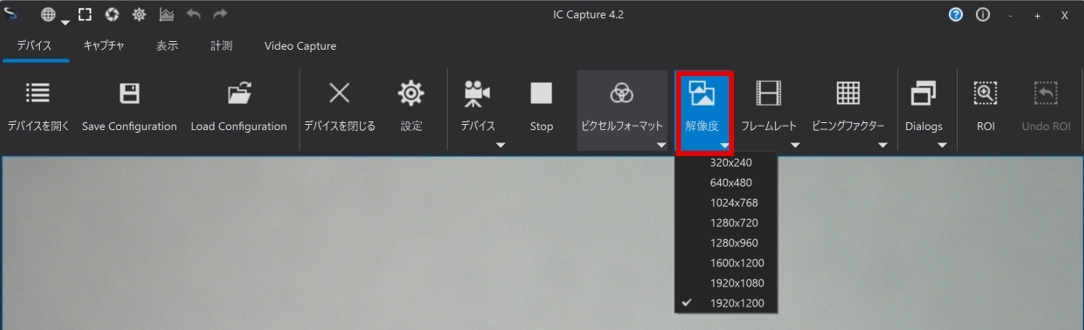
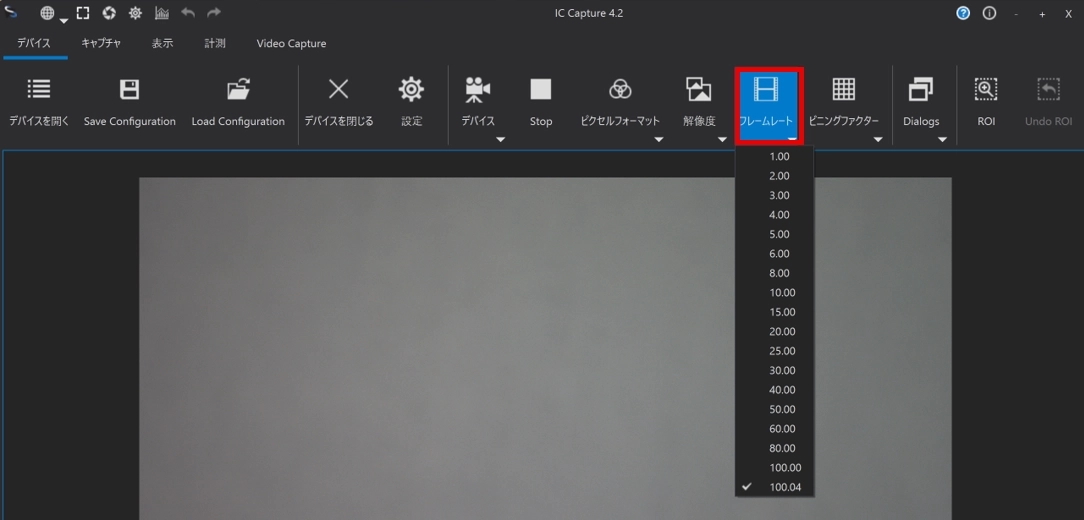
解像度とフレームレートを設定してください。なお、解像度を下げてしまうと視野が狭くなるため注意してください。
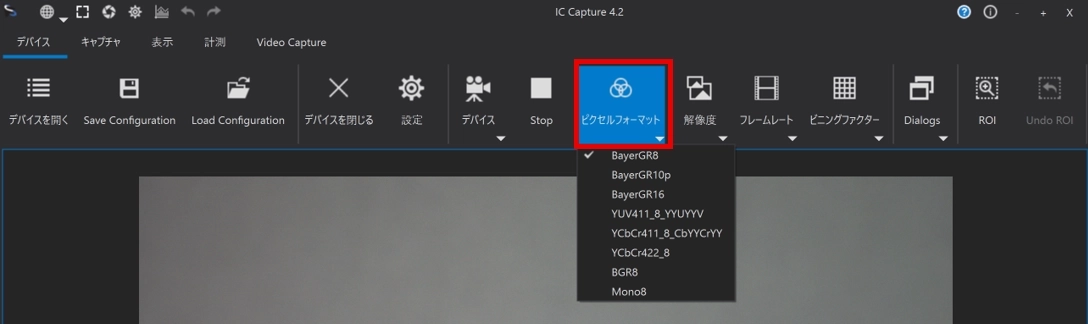
使用するカメラの仕様(カラー/モノクロ)に応じて、適切なフォーマットを選択してください。
(例:カラーカメラの場合: BayerGR8 または BGR8、モノクロカメラの場合: Mono8)
2.ホワイトバランスの調整
カラーカメラの場合は、ホワイトバランスを調整する必要があります(モノクロカメラをご利用の場合はホワイトバランスの調整は不要です)。
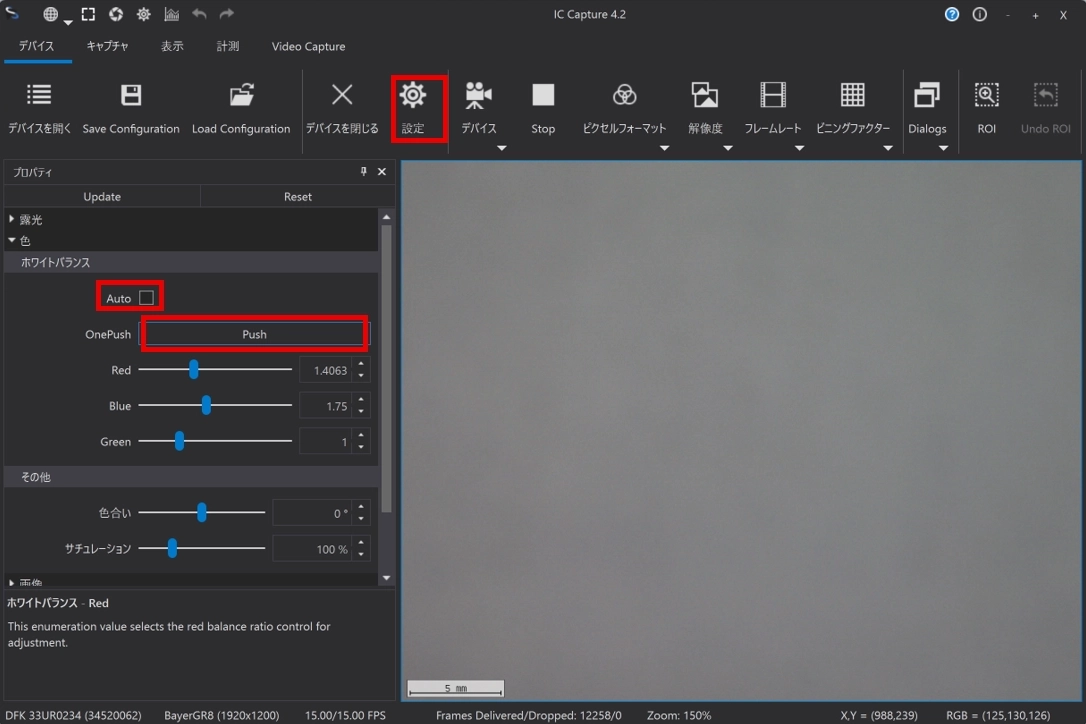
[設定]→「ホワイトバランス」の項目内の「Auto」のチェックを外し、カメラには白い紙や壁を映した状態で、OnePush内のPushをクリックしてください。この手順でホワイトバランスRed, Green, Blueが自動的に調整されます。「Auto」のチェックを外さないと、映っているものの色に応じて自動でホワイトバランスが変わってしまいますので注意してください。。
3.明るさの調整
画像の明るさは、基本的に「ゲイン」「露光時間」「レンズの絞り」の3つのパラメータで調整します。ただし、各設定値の変更には以下のトレードオフが伴うため、用途に応じてバランスを調整してください。
| ゲインを高くしすぎる | ノイズが増幅され、画像がざらつきます。 |
|---|---|
| 露光時間を長くしすぎる | フレームレートが低下します(※動体を撮影する場合はブレの原因にもなります)。 |
| レンズの絞りを開きすぎる | 被写界深度(ピントの合う奥行きの範囲)が浅くなります。 |
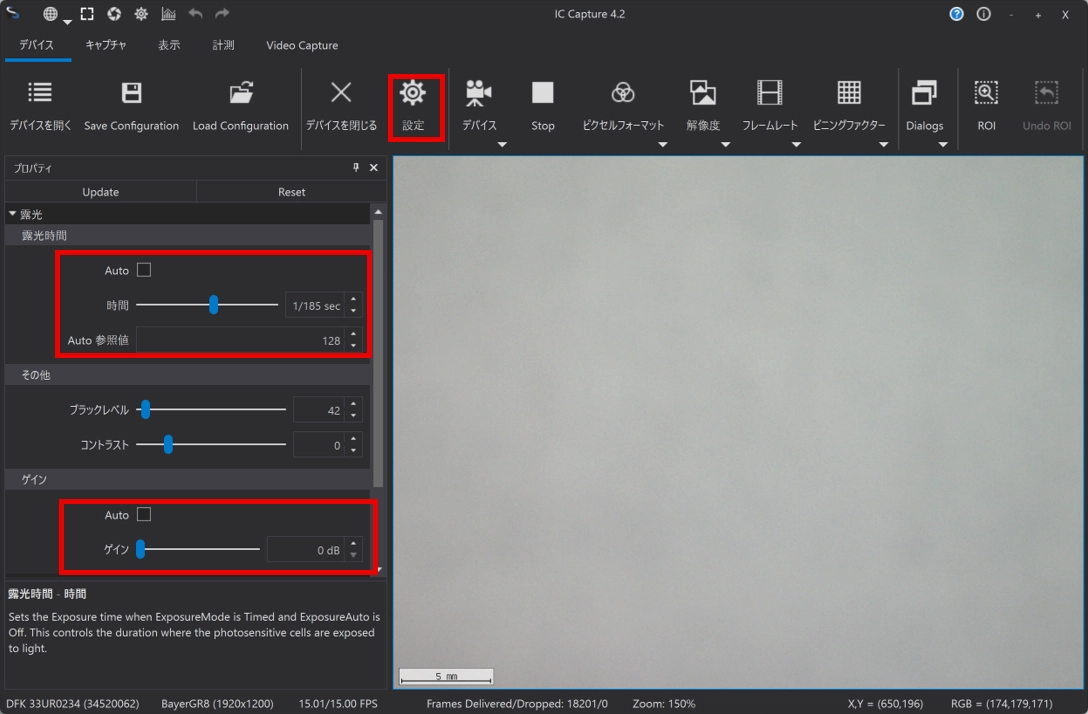
「露光時間」と「ゲイン」の項目にあるAutoのチェックを外し、スライドバーで微調整を行ってください。Auto参照値は自動露光、自動ゲインにおける基準値です。自動設定で運用したいが画像が明るすぎる(暗すぎる)といった場合に調整してください。
4.表示ウィンドウサイズの調整
| 表示の拡大・縮小 (デジタルズーム) |
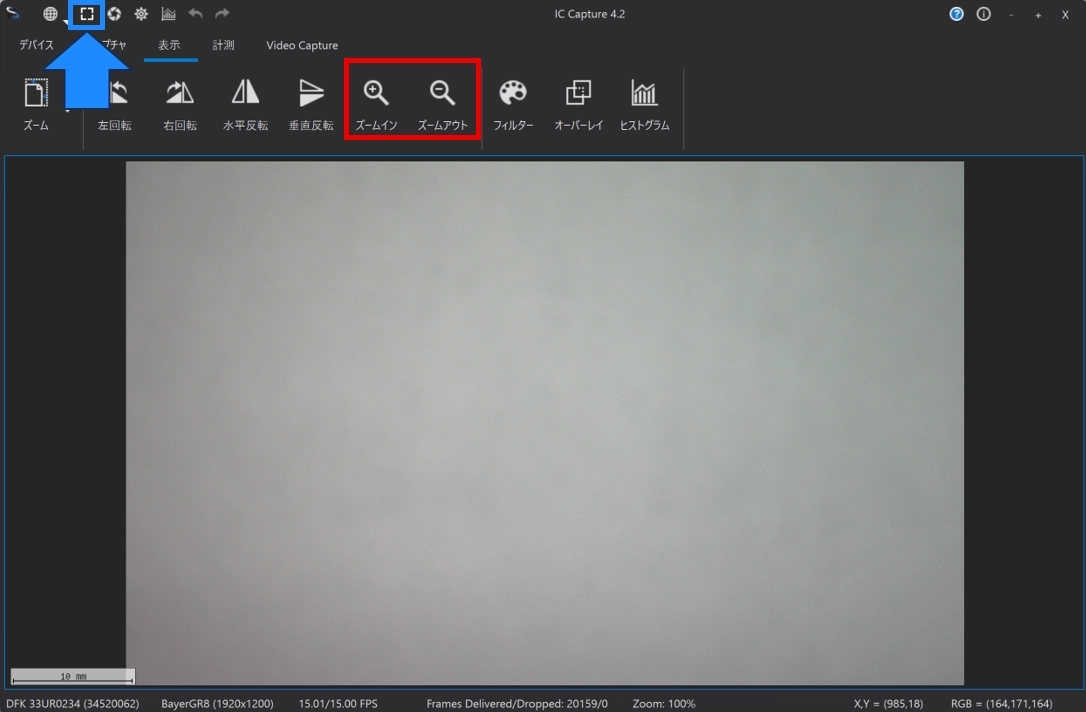
画面上部の「虫眼鏡アイコン」をクリック、または「マウスホイール」を操作することで、表示の拡大・縮小が可能です。 ※補足:これはソフトウェア上で画像を拡大する「デジタルズーム」です。レンズ自体を駆動させて倍率を変える「光学ズーム」とは異なります。 |
|---|---|
| 全画面(フルスクリーン) 表示 |
該当のアイコン(※図の青枠部分)をクリックすると、全画面表示になります。なお、全画面表示中に「ESC」キーを押下すると、元の画面サイズに戻ります。 |
5.ROIの設定(画素切り出し)
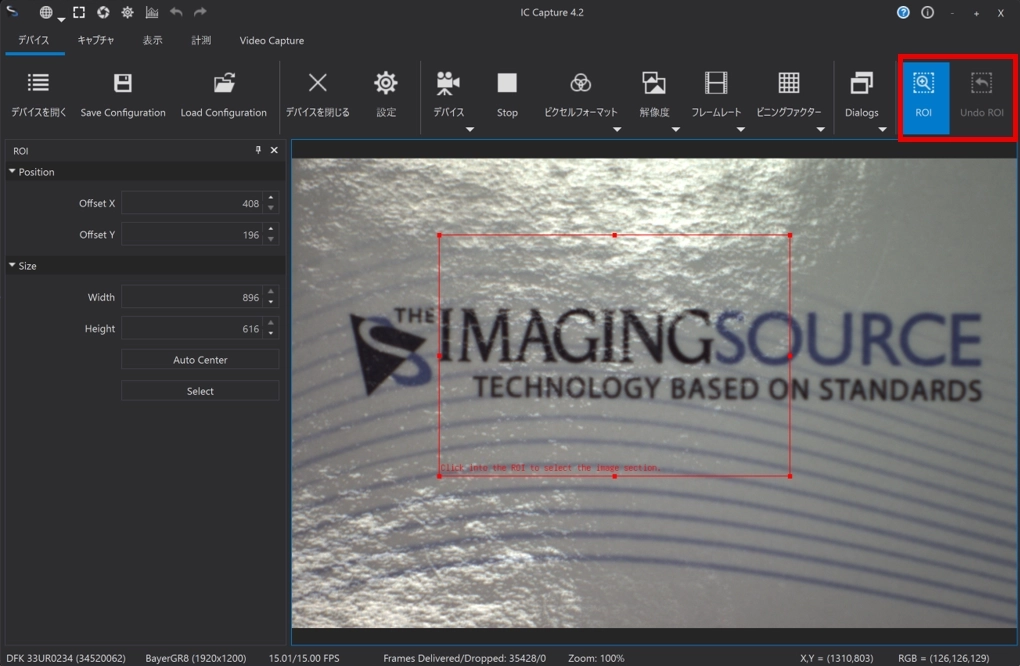
ROI機能を使用すると、画像の中から必要な範囲だけを切り出して表示・取得できます。取得範囲を絞ることでカメラ内部で処理する画素数を減らせるため、フレームレートを早く設定することができます。設定を元に戻したい場合は、「Undo ROI」を選択してください。
6.静止画保存:画像の保存
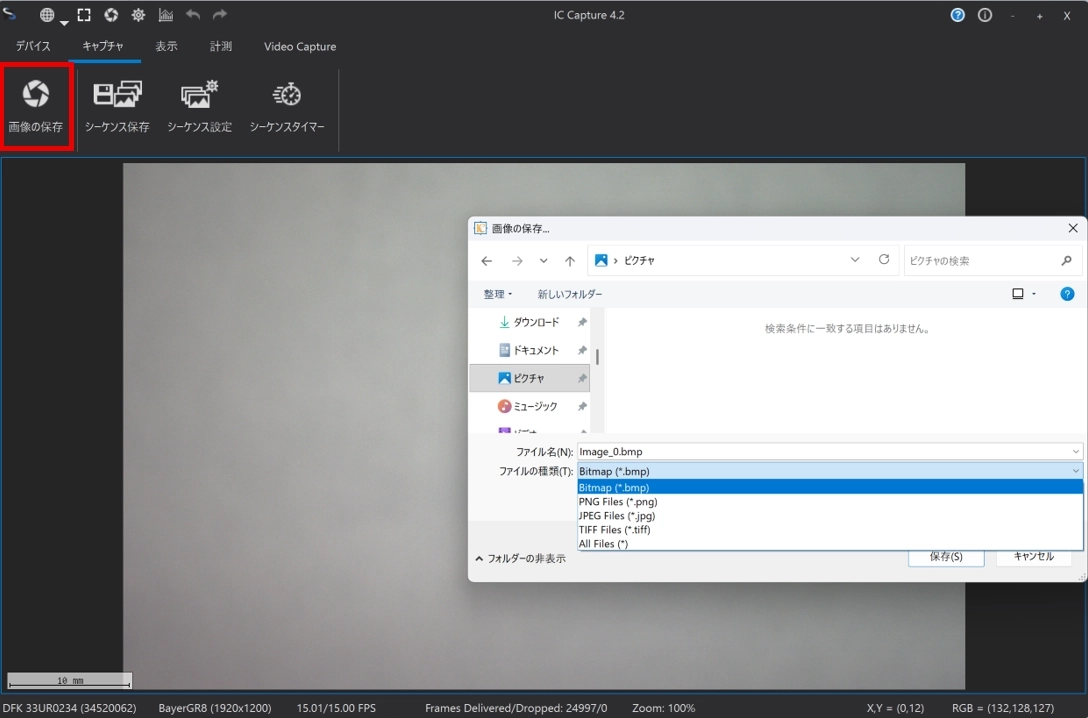
「画像保存」をクリックすると、その時点で表示されている画像を静止画として任意の保存先に保存できます。保存形式は、BMP、PNG、JPEG、TIFFに対応しています。
7.静止画保存:シーケンス保存(キーボード押下で静止画保存)
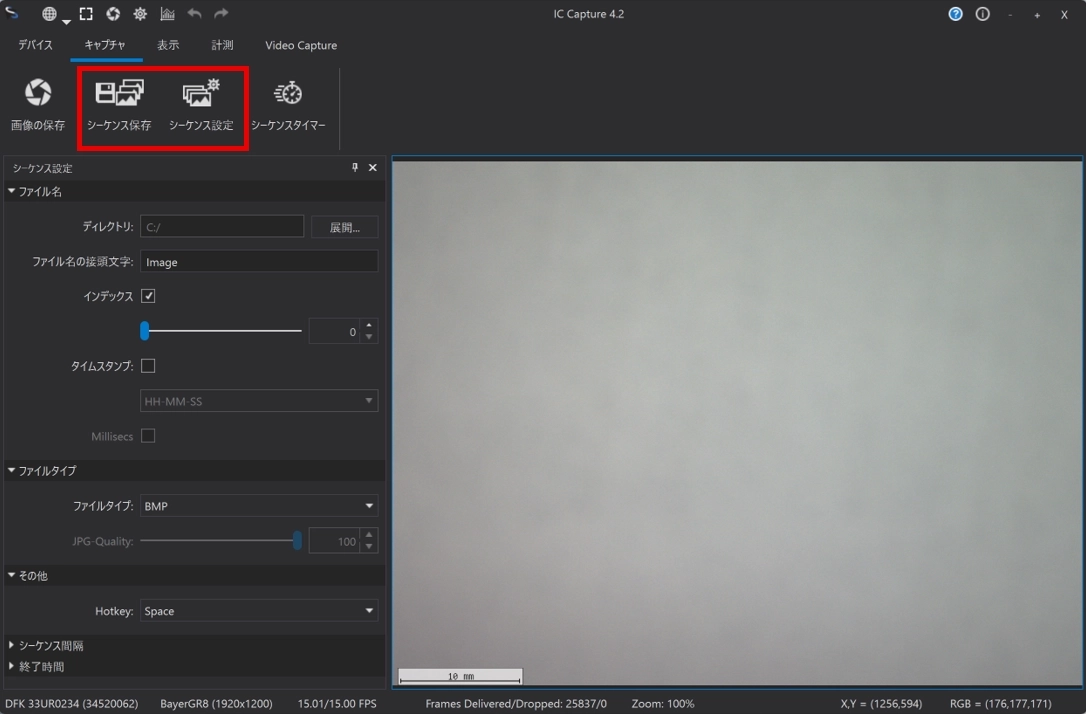
任意のタイミングで、自動的にファイル名を割り振りながら静止画を連続保存する機能です。設定画面にて、保存先フォルダ、ファイル名、ファイル形式を指定し、ショートカットキー(スペースキーまたはEnterキー)を割り当てます。
タイムスタンプを有効にすると、ファイル名の末尾にキャプチャ時の日付と時刻が付与されます。 設定完了後、割り当てたショートカットキーを押下するたびに、指定フォルダへ画像ファイルが作成されます。
ショートカットキー利用時の注意事項
ショートカットキーは、ICCapture4がアクティブウィンドウ(最前面で選択されている状態)のときにのみ機能します。 ファイルエクスプローラーなど、他のアプリケーションがアクティブになっている状態では、ICCapture4に対するショートカットキー入力は無効となりますのでご注意ください。
8.静止画保存:自動シーケンス保存(インターバル保存)
指定した一定の時間間隔で、自動的に静止画を保存する機能です。
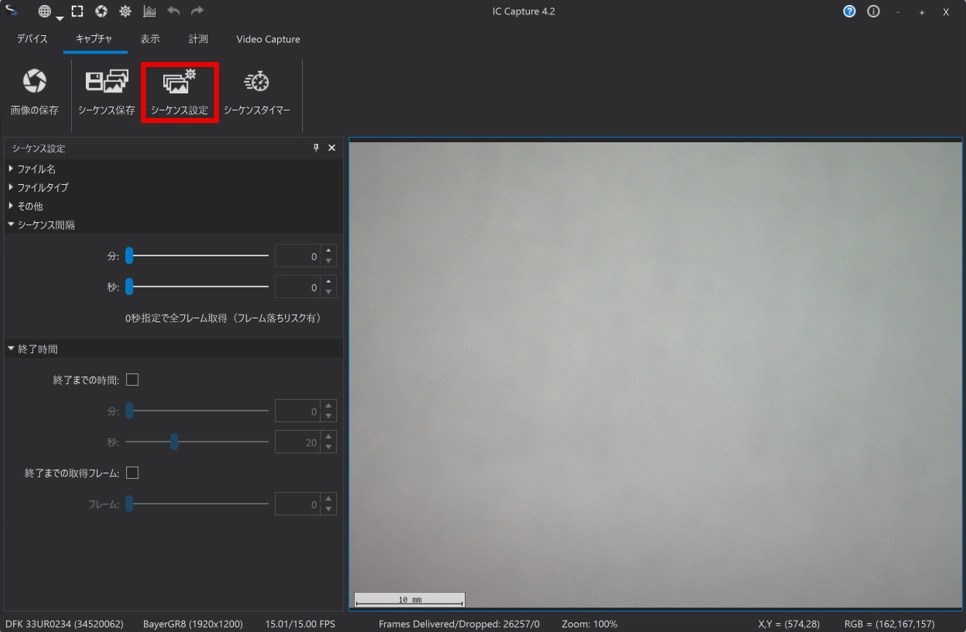
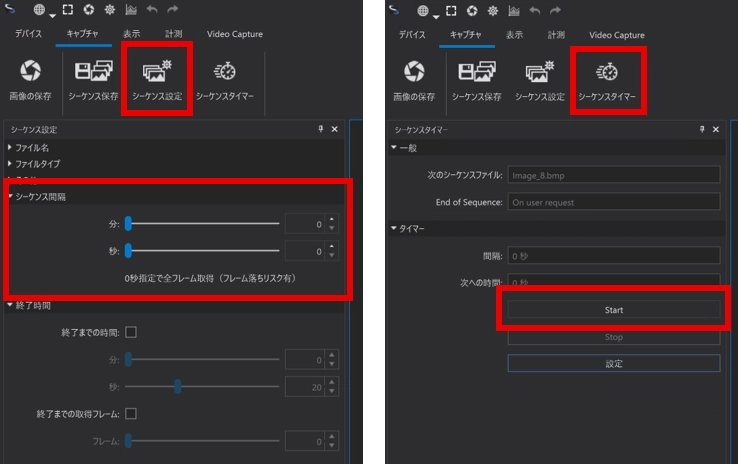
「シーケンス設定」画面にて、0秒~60分の範囲で秒単位での設定が可能です。
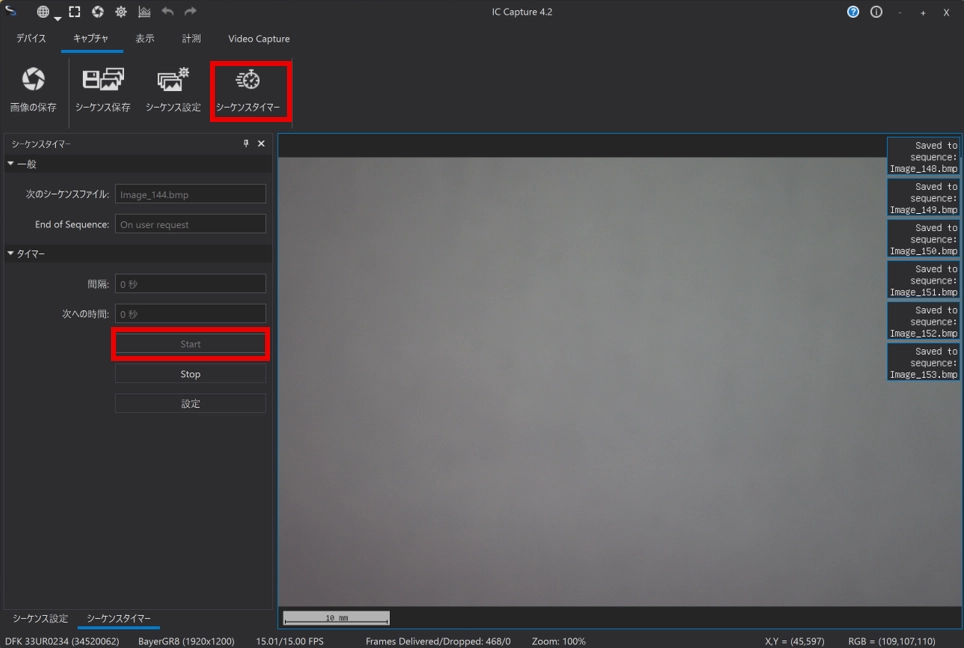
通常のシーケンス保存と同様に保存先やファイル名を指定した後、「シーケンスタイマー」画面にて「Start」ボタンをクリックすると自動保存が開始されます。
9.静止画保存:シーケンス保存(外部トリガーで保存)
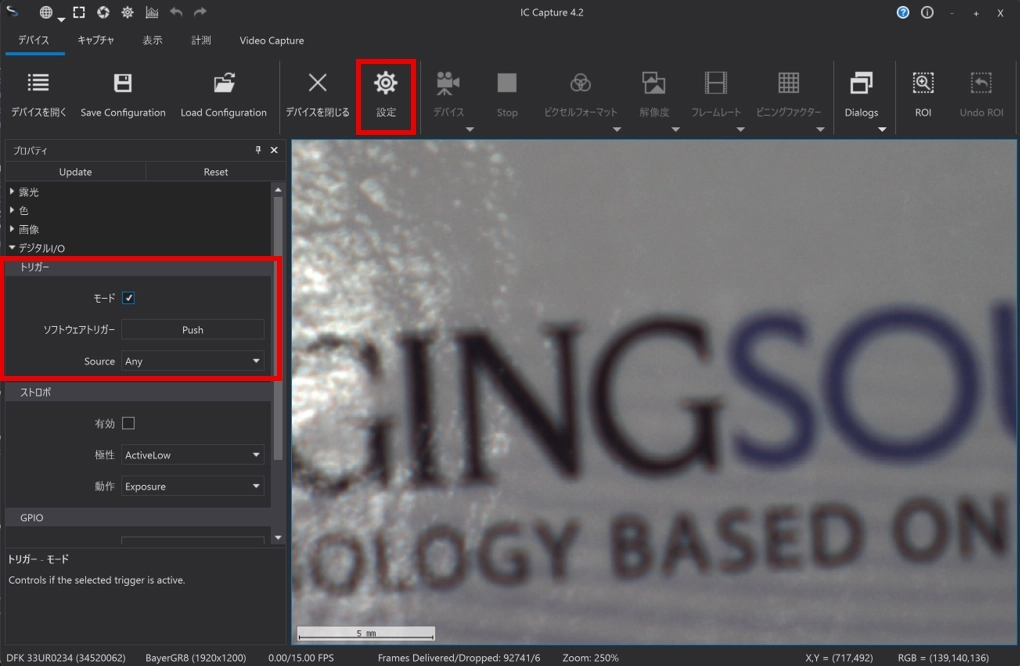
「設定」画面でトリガーモードを有効にし、続いてシーケンスタイマーをONにします。そのうえで、「シーケンス設定」で保存間隔を0分0秒に設定し、シーケンスタイマー画面の「Start」をクリックしてください。設定後は、外部トリガーが入力されるたびに、指定した保存先へ画像ファイルが順番に保存されます。必要に応じてファイル名や保存形式もあらかじめ設定できます。
10.動画保存
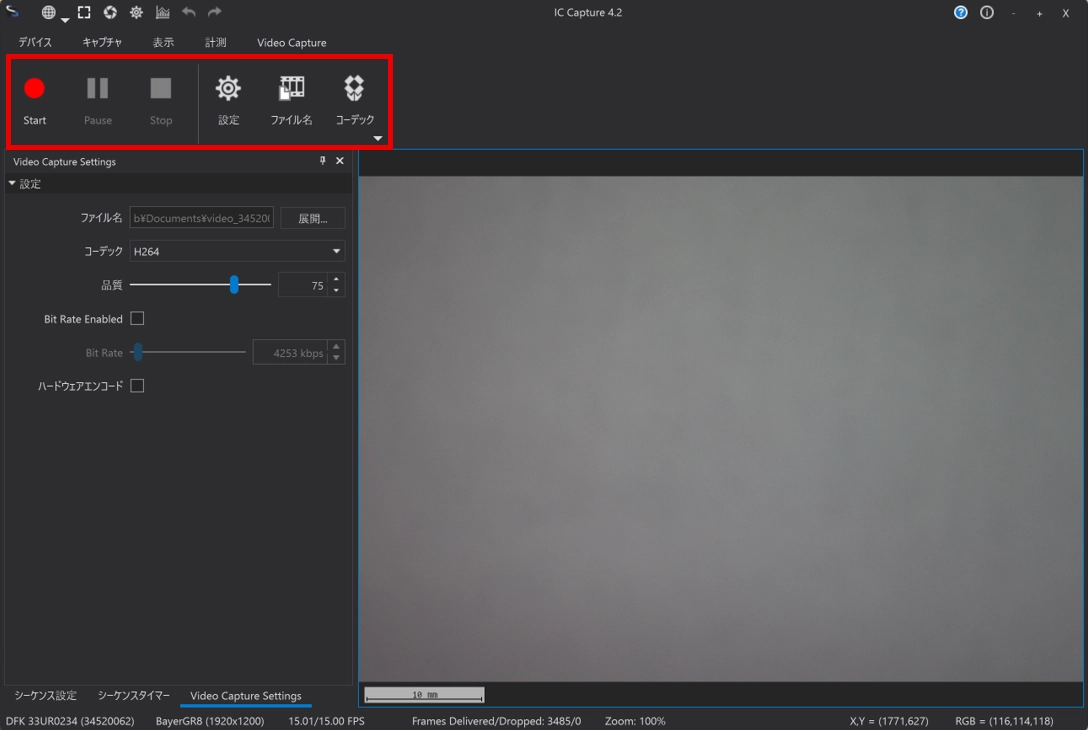
カメラから取得した映像ストリームをPC側のコーデックへ渡し、MP4形式の動画ファイルとして書き出します。動画の設定画面から、保存場所、使用するコーデック(H264/H265)、圧縮率、ハードウェアエンコーディングなどを指定できます。
11.構成ファイルの保存と読み出し
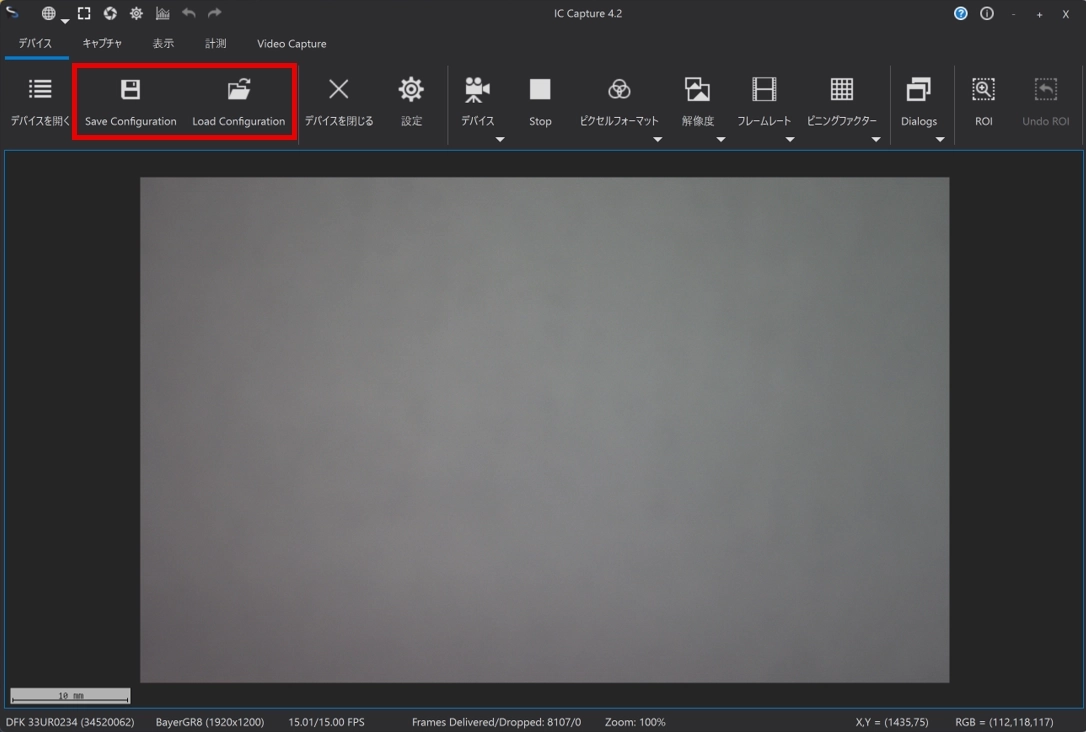
現在のカメラおよびソフトウェアの設定状態を「構成ファイル」としてJSONファイル形式で保存できます。保存済みの構成ファイルを読み出すことで、以前のカメラの設定環境を復元・適用させることができます。
12.カメラに設定保存
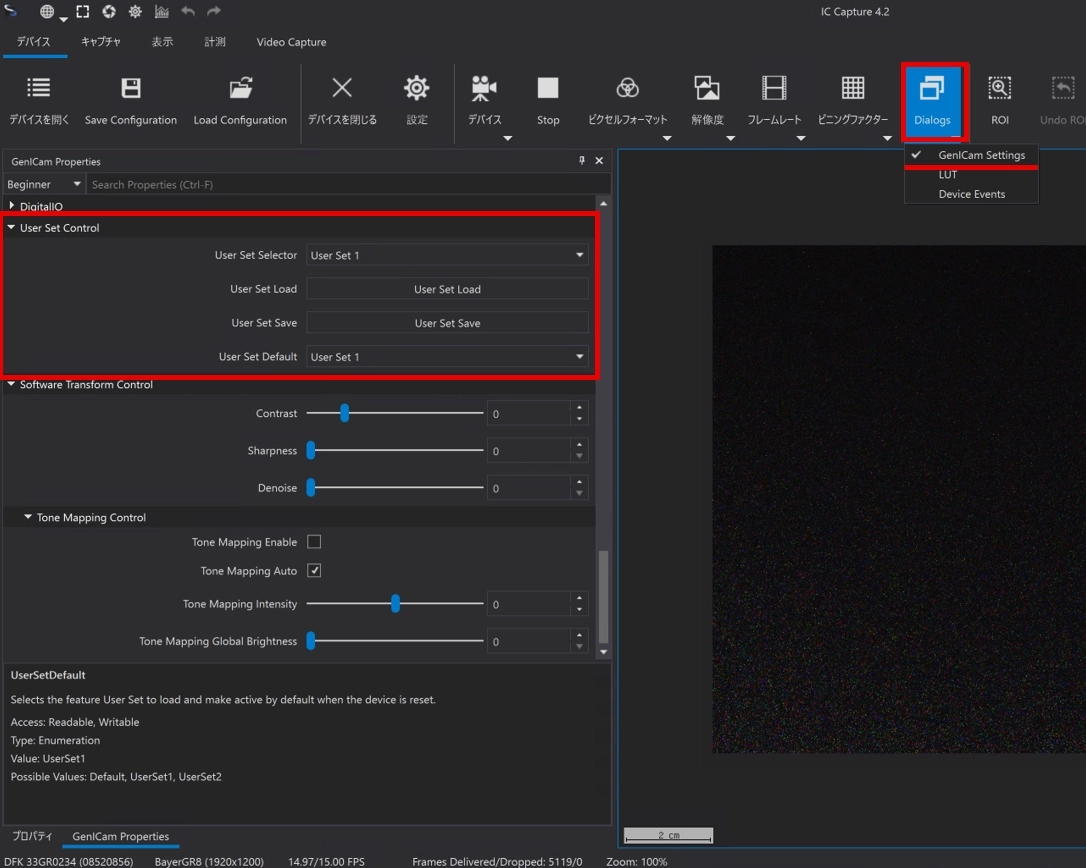
カメラ内部にプロパティなどを任意の値に設定した内容をユーザーセットとして保存することができます。
まず、メニューにあるDialogから「GenICam Settings」を選択します。次にメニューからUser Set Controlの欄から「User Set Selector」を”User Set1”を選びます。その後「User Set Load」を押下することでカメラ内部のメモリに現在のプロパティの設定内容を保存することができます。保存した内容を呼び出すには「User Set Load」を押下することで呼び出すことができます。
なお、「User Set Defalut」に設定されたユーザーセットはリセットしたときに読み出されます。
13.キャリブレーション設定と測長
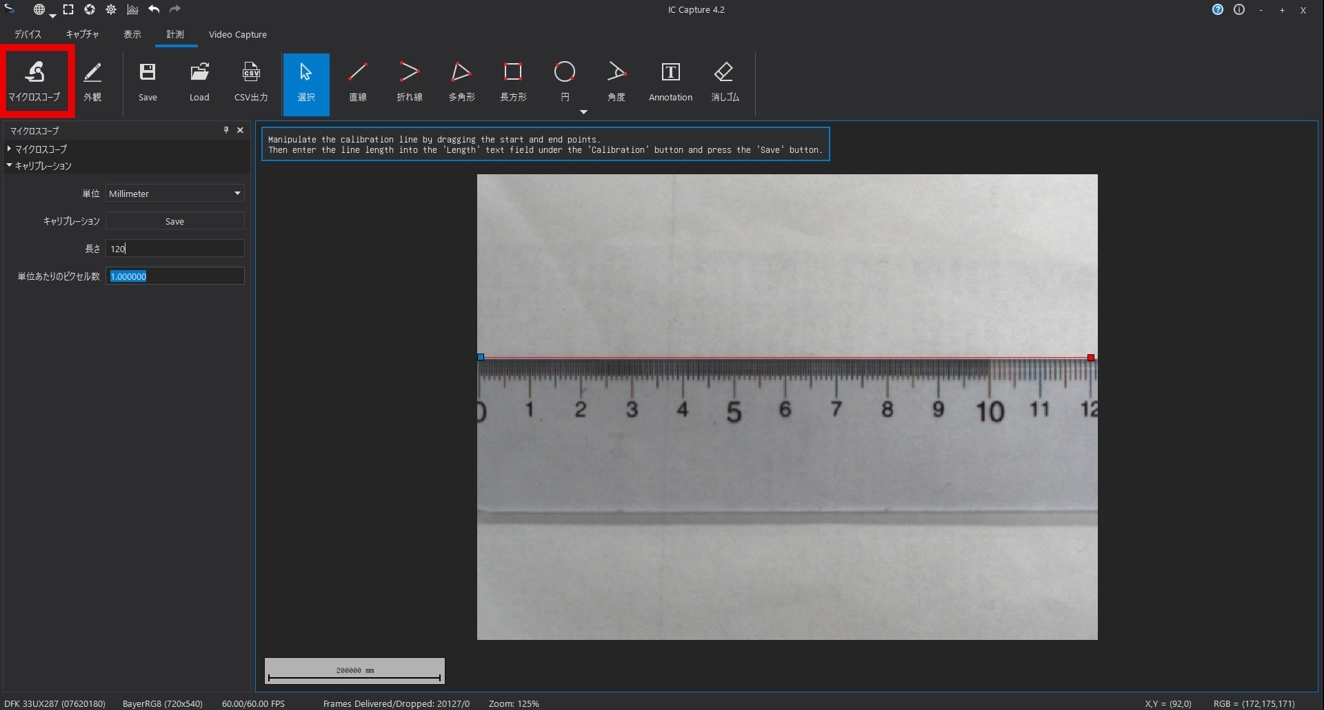
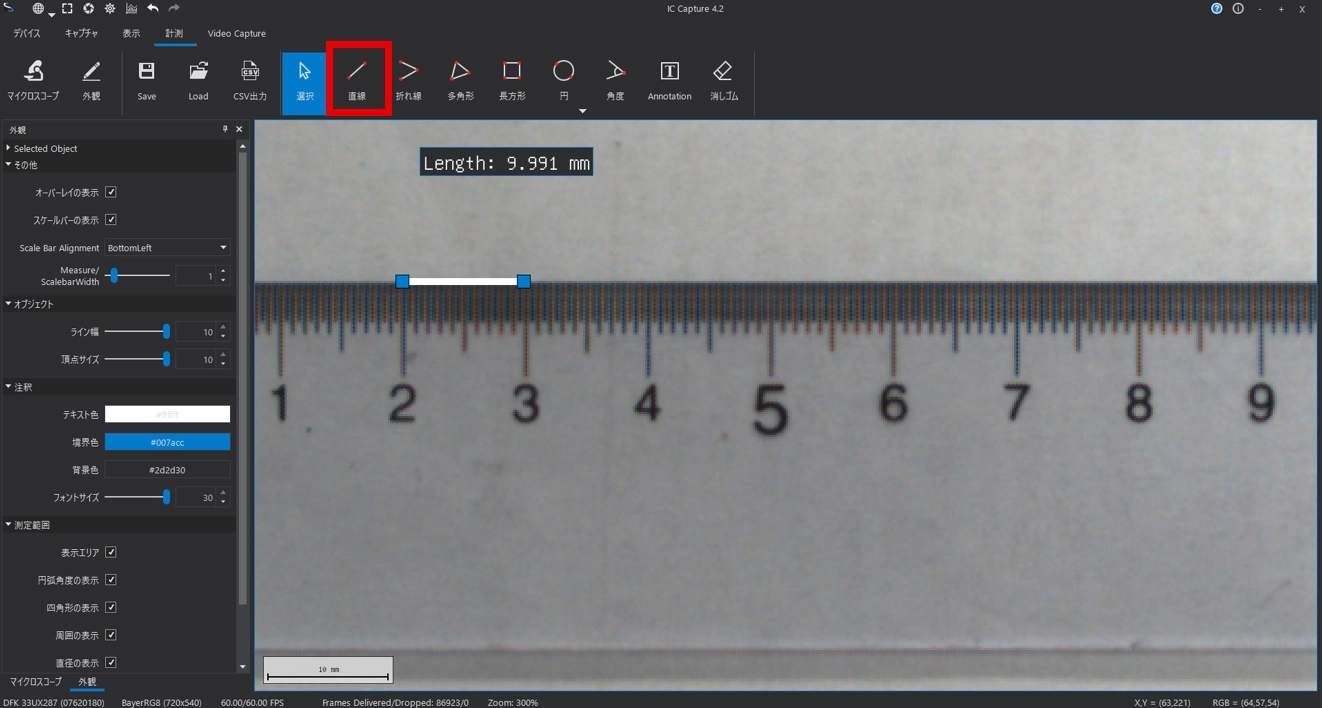
キャリブレーション機能を用いて範囲を指定し、ピクセル分解能(1ピクセルあたりの実寸)を定義することで、正確な寸法計測が可能になります。計測ツール(直線や円など)を対象物に配置することで、長さ、直径、面積、角度などを算出・表示できます。
算出した数値はCSVファイルとして保存することも可能です。
14.オーバーレイ表示
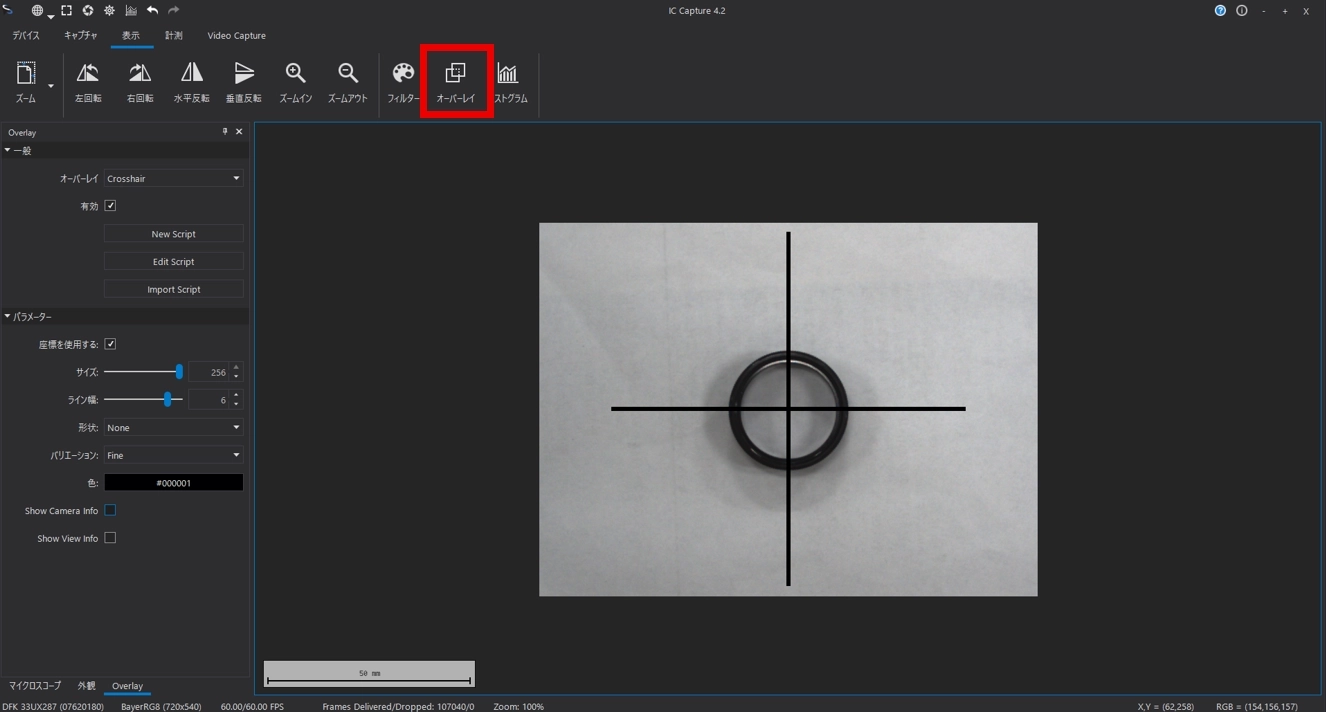
ICCapture4には、画像上に任意の図形やラインを重ねて表示できるオーバーレイ機能があります。位置合わせの確認や、基準線に対するズレの確認を行いたい場合に使用してください。必要に応じて、線の太さや色を変更できます。
オーバレイのカスタマイズ
オーバーレイ表示は、デフォルトで提供されるオーバーレイに加えて、スクリプト言語(Lua)を使用して独自のオーバーレイを作成する機能があります。スクリプト言語(Lua)の実装方法に関するリファレンスは、以下をご参照ください。
http://www.lua.org/pil/contents.html
スクリプト言語(Lua)を使用すると、十字線、時間カウント、ベクター画像などの任意のオブジェクトを自由に配置し、あらゆるワークの形状確認ができます。
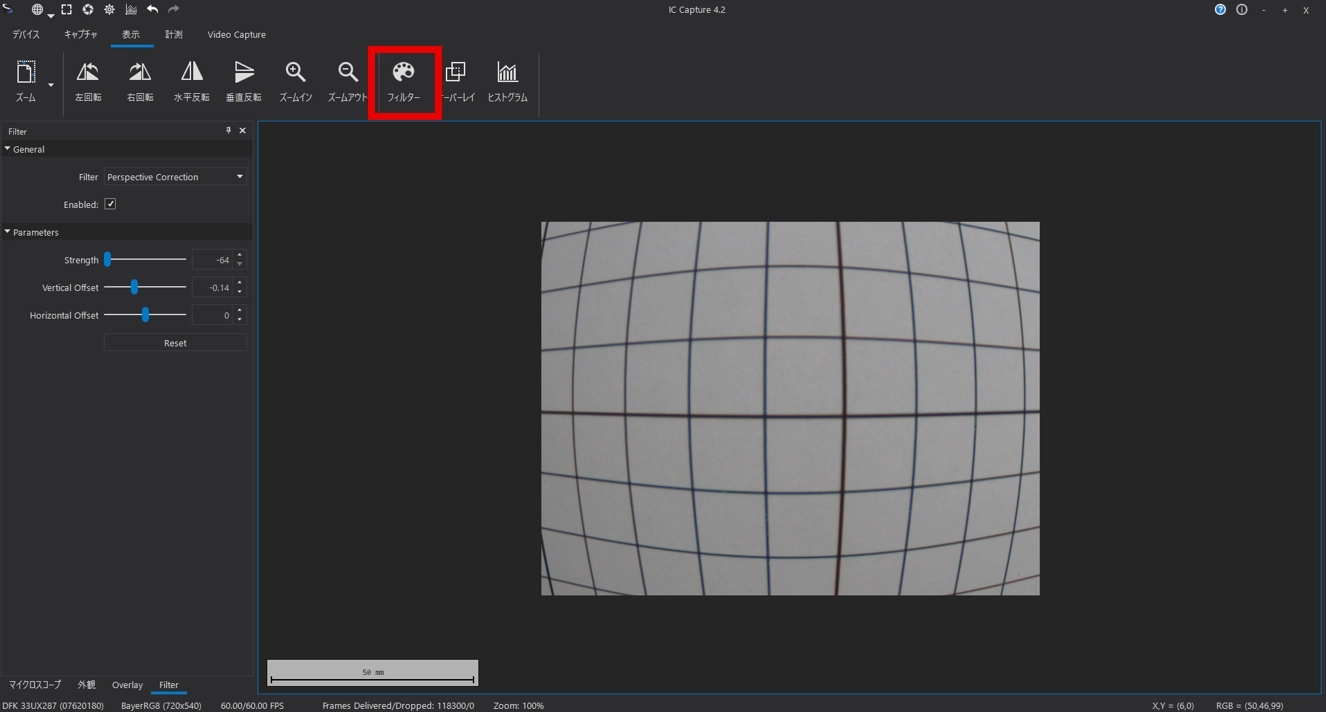
15.歪み補正(画像補正)
撮影画像の歪みや見え方を補正したい場合に使用してください。Perspective Correction(射影歪み補正)に対応しており、レンズによる歪みや、斜めから撮影した画像の見え方を補正できます。あわせて、Invert(階調反転)、Sobel(エッジ検出)、Brightness/Contrast(明るさとコントラストの調整)などのフィルターも使用できます。画像の見え方を調整したい場合に、必要に応じて設定してください。
例:Perspective Correction(射影歪み補正)

Windows、Linuxのソフトウェア・ドキュメント
| GenTL Producers / IC4ドライバ | Ver | Windows | Linux | 詳細 | |
|---|---|---|---|---|---|
| x86_64 | amd64 | arm64 | |||
-
概要
IC Imaging Control 4 SDK を利用して、TIS社のGigE Vision カメラにアクセスするには、このドライバが必要です。GenTL Producerは、HALCONやMATLABなどのサードパーティ製の画像処理・取得ソフトウェアでも使用できます。パッケージには、GenTL .CTI ファイル、デバイス管理用のサービス実行可能ファイル、およびデバイス構成用のコマンドライン ユーティリティが含まれています。
-
概要
IC Imaging Control 4 SDK を利用して、TIS社のUSB3 Visionカメラにアクセスするには、このドライバが必要です。GenTL Producerは、HALCONやMATLABなどのサードパーティ製の画像処理・取得ソフトウェアでも使用できます。パッケージには、GenTL .CTIファイル、デバイス管理用のサービス実行可能ファイル、およびデバイス構成用のコマンドラインユーティリティが含まれています。
-
概要
IC Imaging Control 4 SDK を使用して、GigE Vision または USB3 Vision 標準をサポートしていないデバイスにアクセスする場合に必要です。GenTL Producerは、HALCONやMATLABなどのサードパーティ製の画像処理または取得ソフトウェアでも使用できます。パッケージには GenTL .CTIファイルが含まれています。
(注意)デバイスに適合する ICImagingControl3.5のDirectShowドライバを追加でインストールする必要があります。
要件
- Intel Core i3以上(AVX2サポート推奨)
- 4GB RAM(デュアルチャネル構成推奨)
- Windows 10(x64)、Windows 11(x64)
- The Imaging Source USBカメラ 22/42/72シリーズ、27Uシリーズ、AFUシリーズ、DFG/HDMI、DFG/USB2pro
変更履歴
- 短いシリアル番号の先頭にゼロを追加する
- フレームレートリストのないデバイスをオープンした時のクラッシュを修正
- 古いドライバーによる無効なデバイス名を修正
-
概要
Linux環境でIC Imaging Control 4 SDKを使用してV4L2経由でUVCカメラにアクセスするために必要です。GenTL Producer は、HALCONやMATLABなどのサードパーティ製の画像処理または取得ソフトウェアでも使用できます。パッケージには GenTL .CTIファイルが含まれています。
要件
- Linux Ubuntu20.04LTS以降
- x86_64 CPU(最新Intel Core i3~)、AMD64bit(AVX2サポート)
- aarch64 CPU: AArch64 をサポートする Armv8-A、NVIDIA Jetson モジュールで使用される ARM プロセッサ (またはそれ以上)、もしくは同等のプロセッサ
- 4GB以上のRAM
- The Imaging Source USBカメラ 22/42/72シリーズ、27Uシリーズ、AFUシリーズ
変更履歴
- Linux x86_64 および Linux ARM 64 bit用の初期リリース
| ビューワソフト ICCapture4.2 | Ver | Windows | Linux | 詳細 | |
|---|---|---|---|---|---|
| x86_64 | amd64 | arm64 | |||
-
概要
ICCapture4でカメラにアクセスするには、GenTL Producerが必要です。
旧来のICCapture2.5を利用したい場合はこちらをご参照ください。要件
- Windows 10 (x64)、Windows 11 (x64、ARM64)、Ubuntu 20.04 以降
- The Imaging Source GenTL Producerドライバ
変更履歴
- 偏光カメラへの対応
- 特定のNIC構成で再起動後にカメラが認識されない問題を修正
- 詳細変更ログは share/theimagingsource/ic4/CHANGELOG.md
| ソフトウェア開発キット(SDK) | Ver | Windows | Linux | 詳細 | |
|---|---|---|---|---|---|
| x86_64 | amd64 | arm64 | |||
-
概要
GenicamベースのThe Imaging Source カメラのデバイス制御&画像取得SDKです。このSDKを利用するには、GenTL Producerドライバーが必要です。
このパッケージには、C/C++のヘッダーファイル、ライブラリ、コアバイナリファイルが含まれています。カメラの簡単テストに使用できるコンパイル済みのデモアプリも用意されています。パッケージには、サポートされているプログラミング言語 (C++、.NET、Python、C) の API ドキュメントも含まれています。.NETライブラリとPythonライブラリはそれぞれNuGetとPyPI経由で配布されています。詳細については、.NETとPythonのドキュメントをご覧ください。(参考)githubのサンプルプログラム:https://github.com/TheImagingSource/ic4-examples
要件
- Windows 10 (x64)、Windows 11 (x64、ARM64)、Ubuntu 20.04 以降
- The Imaging Source GigE Visionカメラ 33G/38G/43G/47Gシリーズ、DFKZシリーズ
変更履歴
- IC4 によってトーンマッピングの状態が完全に保存されない問題を修正
- 特定のNIC構成で再起動後にカメラが認識されない問題を修正
- 詳細変更ログはdoc/CHANGELOG.mdで要確認
ICImagingControlサンプルプログラム
カメラ制御用プログラムICImagingControlのサンプルソース(Python, C#, VB.NET, C++)や、APIリファレンスマニュアルです。オープンソースや産業用カメラ全般に関する「産業用UVCカメラ特設サイト」もご参照ください。
ICImagingControl WEB APIリファレンスマニュアル/サンプルプログラム
IC Imaging Control APIリファレンスマニュアル/サンプルプログラム
| 開発言語 | APIリファレンスマニュアル | サンプルプログラム | ||||
|---|---|---|---|---|---|---|
| C | 4.0マニュアルリンク | - | - | 4.0サンプルリンク | - | - |
| C++ | 4.0マニュアルリンク | 3.5マニュアルリンク | 3.4マニュアルリンク | 4.0サンプルリンク | 3.5 | 3.4サンプルリンク |
| C#/VB.NET | 4.0マニュアルリンク | 3.5マニュアルリンク | 3.4マニュアルリンク | 4.0サンプルリンク | 3.5サンプルリンク | 3.4サンプルリンク |
| Python | 4.0マニュアルリンク | 3.5 | 3.4マニュアルリンク | 4.0サンプルリンク | 3.5サンプルリンク | 3.4サンプルリンク |
- ダウンロード
- The Imaging Source ダウンロードサイト IC4 Win & Linux版
